在使用計算機的過程中,許多用戶都遇到過桌面圖標或軟件圖標顯示異常的問題。這些圖標可能變成了無法識別的空白方塊、錯誤的默認圖標,甚至完全消失,嚴重影響使用體驗和工作效率。別擔心,圖標顯示異常通常是系統(tǒng)緩存或設置問題,而非嚴重的硬件故障。本文將為您提供一套系統(tǒng)、詳細的診斷與修復指南,涵蓋從簡單到復雜的多種解決方案。
問題診斷:常見的圖標顯示異常類型
在開始修復之前,我們先識別一下問題的具體表現(xiàn):
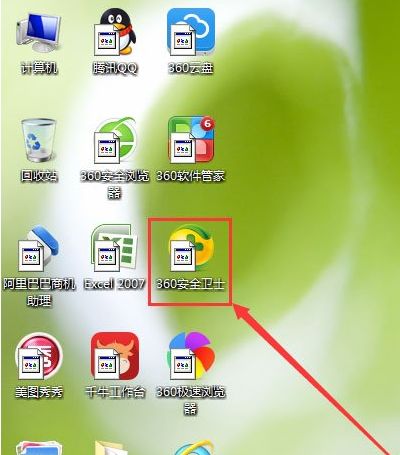
- 圖標變白板/空白:圖標顯示為一個空白文件或白色方塊。
- 圖標錯亂:例如,所有文本文件都顯示為瀏覽器圖標。
- 圖標顯示為未知程序:顯示為Windows默認的“白紙”圖標。
- 桌面圖標完全消失:桌面一片空白,但文件實際存在。
- 特定軟件圖標異常:僅某個或某幾個程序的快捷方式圖標出錯。
絕大多數(shù)問題源于Windows的圖標緩存文件損壞或系統(tǒng)設置紊亂。下面我們按照從易到難的順序,一步步解決問題。
解決方案一:基礎與快速修復(適用于大多數(shù)情況)
這些方法操作簡單,能解決80%以上的圖標顯示問題。
步驟1:刷新桌面與重啟資源管理器
- 在桌面空白處點擊鼠標右鍵,選擇“刷新”。
- 如果無效,同時按下 Ctrl + Shift + Esc 打開任務管理器,在“進程”選項卡中找到“Windows資源管理器”,右鍵點擊它,選擇“重新啟動”。這能重置桌面外殼進程,常可立即修復圖標顯示。
步驟2:重建圖標緩存(核心解決方案)
圖標緩存(IconCache.db)是一個數(shù)據(jù)庫文件,用于快速加載圖標。此文件損壞是導致圖標異常的最常見原因。
1. 關閉所有打開的程序和窗口。
2. 打開任務管理器(Ctrl + Shift + Esc),結束“Windows資源管理器”進程(如上所述)。此時桌面和任務欄會暫時消失,不用擔心。
3. 在任務管理器中,點擊“文件” -> “運行新任務”。
4. 輸入 cmd 并勾選“以系統(tǒng)管理權限創(chuàng)建此任務”,點擊“確定”。
5. 在打開的命令提示符窗口中,依次輸入以下命令(每輸完一條按回車):
`
cd /d %userprofile%\AppData\Local
attrib -h IconCache.db
del IconCache.db
start explorer
`
- 執(zhí)行完畢后,系統(tǒng)會重新啟動資源管理器,并自動生成一個新的、干凈的圖標緩存文件。稍等片刻,檢查圖標是否恢復正常。
解決方案二:進階系統(tǒng)設置調整
如果重建緩存無效,可能是系統(tǒng)文件關聯(lián)或顯示設置出了問題。
步驟3:調整顯示設置與視覺效果
1. 右鍵點擊“此電腦”,選擇“屬性”。
2. 點擊左側的“高級系統(tǒng)設置”。
3. 在“高級”選項卡的“性能”區(qū)域,點擊“設置”。
4. 確保“在桌面上為圖標標簽使用陰影”和“顯示縮略圖,而不是圖標”這兩個選項被勾選。取消勾選再重新勾選有時能觸發(fā)重置。
5. 點擊“確定”并重啟電腦。
步驟4:修復文件關聯(lián)(針對圖標錯亂)
1. 按下 Win + R,輸入 control 打開控制面板。
2. 查看方式選擇“大圖標”,找到“默認程序”。
3. 點擊“將文件類型或協(xié)議與程序關聯(lián)”。
4. 在列表中,找到顯示異常圖標對應的文件擴展名(如 .txt, .jpg 等),選中它,點擊右上角的“更改程序”,為其重新選擇正確的默認打開程序。
解決方案三:深度清理與系統(tǒng)修復
當上述方法都無效時,可能需要更深入的修復。
步驟5:運行系統(tǒng)文件檢查器(SFC)和部署映像服務與管理(DISM)
這兩個是Windows內置的強力修復工具。
1. 以管理員身份運行命令提示符(在開始菜單搜索“cmd”,右鍵選擇“以管理員身份運行”)。
2. 輸入命令 sfc /scannow 并按回車。系統(tǒng)將掃描并修復受保護的系統(tǒng)文件。過程可能需要15-30分鐘,請耐心等待。
3. SFC掃描完成后,建議再運行DISM命令以修復系統(tǒng)映像。依次輸入以下命令:
`
DISM /Online /Cleanup-Image /CheckHealth
DISM /Online /Cleanup-Image /ScanHealth
DISM /Online /Cleanup-Image /RestoreHealth
`
- 全部完成后,重啟計算機。
步驟6:創(chuàng)建新用戶賬戶
有時問題僅存在于當前用戶配置文件中。創(chuàng)建一個新的本地用戶賬戶,登錄新賬戶查看圖標是否正常。如果正常,則說明原用戶配置文件損壞。您可以將文件遷移到新賬戶,并使用新賬戶作為主賬戶。
預防措施與小結
- 定期清理系統(tǒng):可使用磁盤清理工具清理系統(tǒng)文件,包括舊的縮略圖緩存。
- 謹慎優(yōu)化與美化:使用第三方系統(tǒng)優(yōu)化或圖標美化軟件可能導致沖突,請選擇信譽良好的軟件。
- 保持系統(tǒng)更新:Windows更新有時會包含對資源管理器及圖標系統(tǒng)的修復。
****:解決桌面圖標顯示異常,應遵循“先軟后硬,由簡入繁”的原則。絕大多數(shù)情況下,“重建圖標緩存”這一核心步驟即可完美解決問題。如果問題依舊,再逐步嘗試修復文件關聯(lián)、運行系統(tǒng)修復工具等高級方法。通過本指南的步驟,您應該能獨立診斷并修復絕大多數(shù)圖標顯示不正常的故障,讓您的計算機桌面恢復整潔與高效。